
![Иконка WinRAR 6.10 Beta 2 [Ru]](https://torsoft.top/wp-content/uploads/ikonka_winrar_6_10_beta_2_ru.webp)
WinRAR — это один из наиболее популярных и надежных архиваторов, широко используемый для сжатия и распаковки файлов. Он поддерживает множество форматов архивов, что делает его универсальным инструментом для работы с архивами в различных операционных системах Windows, включая 10 и более новые версии. Благодаря богатому функционалу и высокой эффективности сжатия, WinRAR обеспечивает удобство и безопасность при работе с большими объемами данных.
Описание WinRAR
WinRAR — это мощный архиватор, который позволяет создавать и распаковывать архивы в формате RAR, а также работать с ZIP, CAB, ARJ, LZH, TAR, GZ, BZIP, JAR, UUE, GZIP, BZIP2 и 7-Zip. Программа обладает множеством преимуществ, таких как шифрование данных, поддержка многотомных архивов, создание самораспаковывающихся файлов и восстановление поврежденных архивов. Она отлично подходит для системных утилит и обеспечивает эффективное сжатие мультимедийных файлов, что особенно актуально для пользователей Windows 10 64-бит и других современных платформ.
- Поддержка высокого уровня сжатия с помощью оригинальных алгоритмов, что позволяет экономить место на диске.
- Интуитивный графический интерфейс с функцией перетаскивания файлов, что ускоряет работу с архивами.
- Возможность использования командной строки для автоматизации процессов архивации и распаковки.
- Поддержка Unicode для имен файлов, что важно при работе с архивами на разных языках.
- Создание самораспаковывающихся архивов и многотомных файлов для удобства распространения и восстановления данных.
WinRAR является универсальным решением для сжатия и архивации данных в системе Windows, в том числе на 64-битных версиях.
Как пользоваться WinRAR
Для использования WinRAR необходимо установить программу на компьютер с Windows 10 или более новой версией. После установки можно выбрать файлы или папки, которые нужно заархивировать, и вызвать контекстное меню, где выбрать команду «Добавить в архив». В появившемся окне можно настроить параметры сжатия, выбрать формат архива, установить пароль и другие опции. Для распаковки архивов достаточно дважды кликнуть по файлу или выбрать команду «Распаковать» и указать место для сохранения данных. В случае необходимости работы через командную строку, можно использовать встроенные команды WinRAR, что особенно удобно для автоматизированных сценариев или при использовании в системных утилитах.
Скриншоты
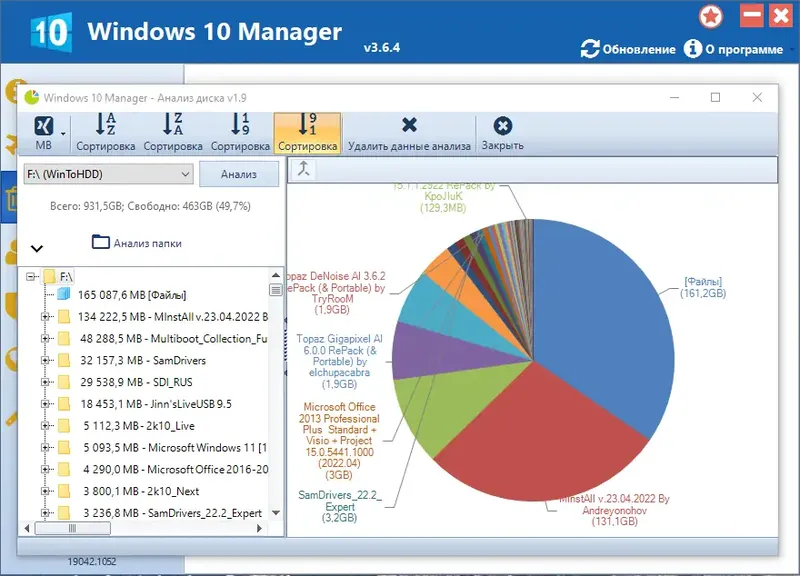
![Программный интерфейс WinRAR 6.10 Beta 2 [Ru]](https://torsoft.top/wp-content/uploads/programmnyi_interfeis_winrar_6_10_beta_2_ru.webp)
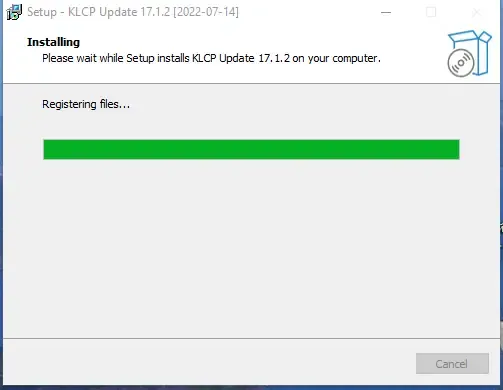
![Установка WinRAR 6.10 Beta 2 [Ru]](https://torsoft.top/wp-content/uploads/ustanovka_winrar_6_10_beta_2_ru.webp)
Достоинства и недостатки
WinRAR заслужил популярность благодаря своей универсальности и высокой эффективности. Он подходит для работы как с простыми архивами, так и с мультимедийными файлами, обеспечивая максимально возможное сжатие. Программа обладает удобным интерфейсом и широкими возможностями для настройки, что делает её подходящей для пользователей с разным уровнем опыта. Однако, несмотря на множество преимуществ, есть и некоторые минусы, такие как необходимость приобретения лицензии для постоянного использования и возможная сложность для новичков при использовании командной строки.
Плюсы:
- Высокая степень сжатия благодаря поддержке формата RAR и алгоритмам solid архивации.
Минусы:
- Требуется покупка лицензии для полноценного использования без ограничений.
Скачать
WinRAR можно скачать на официальном сайте, что гарантирует получение оригинальной и безопасной версии программы. Она совместима с системами Windows 10 64-bit, а также с более старыми версиями Windows, обеспечивая стабильную работу на различных устройствах. Установка проста и занимает минимум времени, а наличие русскоязычного интерфейса делает использование программы максимально удобным для российских пользователей.
| Разработчик: | WinRAR Labs |
| Лицензия: | Платная, с пробным периодом |
| Язык: | Русский |
| Платформа: | Windows 7, 8.1, 10, 11 x86-x64 (32/64 Bit) |
![Иконка WinRAR 6.24 RePack (& Portable) by TryRooM [Multi Ru]](https://torsoft.top/wp-content/uploads/ikonka_winrar_6_24_repack_portable_by_tryroom_multi_ru-330x140.webp)
![Иконка GPU Caps Viewer 1.51.0.0 + Portable [En]](https://torsoft.top/wp-content/uploads/ikonka_gpu_caps_viewer_1_51_0_0_portable_en-330x140.webp)
![Иконка Total Uninstall 7.3.1 Professional RePack (& Portable) by 9649 [Multi Ru]](https://torsoft.top/wp-content/uploads/ikonka_total_uninstall_7_3_1_professional_repack_portable_by_9649_multi_ru-301x140.webp)

![Иконка 3D.Benchmark.OK 1.77 Portable [Multi Ru]](https://torsoft.top/wp-content/uploads/ikonka_3d_benchmark_ok_1_77_portable_multi_ru-330x140.webp)