oCam — это бесплатная программа записи экрана, которая позволяет создавать качественные видео с вашего компьютера. С ее помощью можно быстро захватить происходящее на одном или нескольких мониторах, а также записывать звук без использования сложных настроек. Поддержка различных форматов видео и аудио делает oCam универсальным инструментом для создания учебных материалов, презентаций или видеоблогов.
Описание oCam
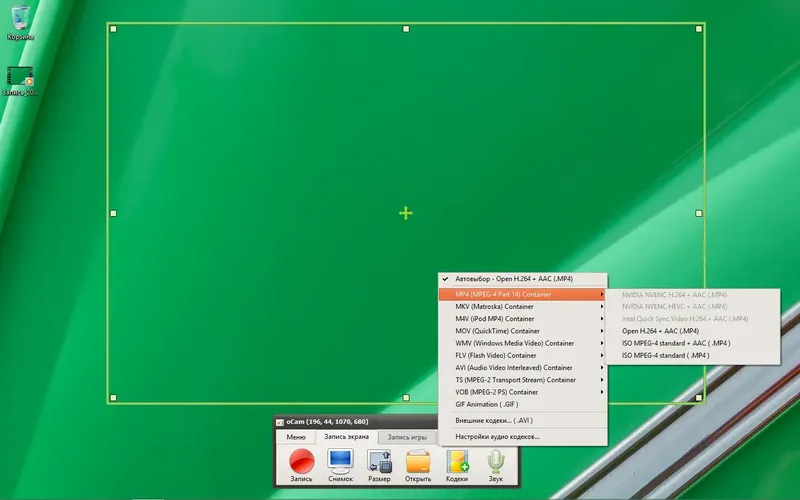
oCam Screen Recorder — это мощная и простая в использовании программа для записи видео с экрана. Она позволяет сохранять высококачественное видео в популярных форматах, таких как MP4, AVI, MOV, и поддерживает запись звука через встроенные кодеки. Особенностью программы является возможность захвата системных звуков и воспроизведения, что особенно важно для создания полноценного видео с комментариями или демонстрациями. Благодаря поддержке двух мониторов и возможностям выбора области записи, пользователь получает гибкий инструмент для выполнения самых разнообразных задач. Также программа позволяет делать скриншоты в формате PNG и сохранять их в удобную папку. Удобные настройки и минимальный интерфейс делают oCam популярным выбором для тех, кто ищет надежное и бесплатное решение для записи видео и экрана.
- Запись видео с экрана и звука
- Поддержка двух мониторов и различных форматов
- Запись системных звуков без использования стереомикшера
- Создание скриншотов в формате PNG
- Настройка области записи и качества видео
oCam — это удобная программа записи экрана, которая подойдет как для профессиональных задач, так и для личного использования.
Как пользоваться oCam
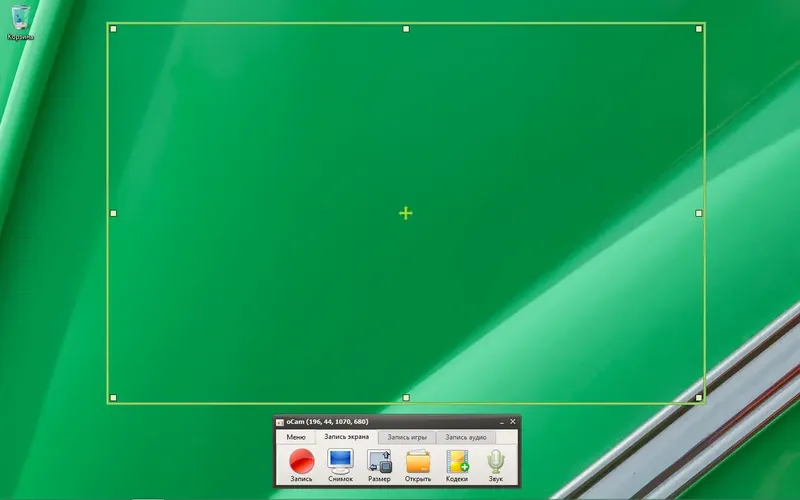
Для начала работы с oCam необходимо скачать и установить программу на компьютер. После запуска интерфейс программы откроется с основными настройками, где можно выбрать область для записи — полный экран, отдельное окно или произвольная зона. В настройках можно установить качество видео, выбрать формат файла и настроить параметры звука, включая захват системных звуков с помощью технологии WASAPI loopback. Перед началом записи рекомендуется проверить уровень звука и выбрать необходимые источники. Нажатием кнопки «Запись» начнется захват видео и звука, а по окончании — сохранение файла в выбранную папку. Также программа позволяет делать скриншоты, удерживая нужную область или весь экран. В процессе записи можно включать или отключать захват курсора мыши и управлять скоростью кадров. Благодаря простому интерфейсу и множеству настроек, oCam подходит как для новичков, так и для опытных пользователей.
Скриншоты
Достоинства и недостатки
oCam — это универсальный инструмент для записи видео и экрана, который отличается высокой скоростью работы и стабильностью. Он позволяет создавать качественные ролики без необходимости приобретения платных программ. Простота использования и широкий набор функций делают его популярным среди пользователей разного уровня. Однако, как и любая программа, oCam имеет свои ограничения, связанные с возможностями настройки и форматов вывода.
Плюсы:
- Бесплатное использование без рекламы и водяных знаков
- Поддержка различных форматов видео и аудио
- Запись системных звуков без дополнительных настроек
- Поддержка двух мониторов и выбор области записи
- Легкая установка и быстрый запуск
Минусы:
- Отсутствие расширенных функций редактирования видео
Скачать
Для тех, кто ищет надежную и бесплатную программу записи экрана, oCam станет отличным решением. Благодаря своему функционалу и простоте в использовании, она идеально подходит для создания обучающих видео, презентаций или захвата игровых моментов. Скачать программу можно с официальной страницы, где доступна версия для различных систем и вариантов установки.
| Разработчик: | oCam |
| Лицензия: | Бесплатная |
| Язык: | Русский, английский, многоязычные |
| Платформа: | Windows 7, 8.1, 10, 11 x86-x64 (32/64 бит) |