Microsoft PowerToys — это набор мощных утилит для продвинутых пользователей Windows, который позволяет легко настраивать и оптимизировать работу системы для повышения эффективности. С этим инструментом можно быстро управлять окнами, переименовывать файлы, изменять размеры изображений и получать подсказки по горячим клавишам. Программа подходит для тех, кто хочет максимально использовать возможности своей операционной системы и повысить производительность труда.
Описание Microsoft PowerToys
Microsoft PowerToys — это универсальный набор инструментов для оптимизации работы на платформе Windows 10 и Windows 11. Он включает в себя разнообразные утилиты, которые значительно упрощают управление рабочим пространством и автоматизируют рутинные задачи. Благодаря удобному интерфейсу и широким возможностям, PowerToys становится незаменимым помощником для профессиональных пользователей и тех, кто ищет способы повысить свою производительность.
- Удобный лаунчер приложений через панель PowerToys, вызываемый сочетанием Alt + Пробел, позволяет быстро запускать программы и открывать папки.
- Диспетчер клавиатуры дает возможность переназначать клавиши и сочетания, что способствует более комфортной работе.
- FancyZones — это оконный менеджер для создания макетов и быстрого размещения окон по заданным шаблонам.
- Подсказки по горячим клавишам помогают запомнить и использовать наиболее полезные сочетания для ускорения работы.
- Функция расширенного переименования позволяет массово изменять имена файлов с помощью поиска, замены или регулярных выражений.
PowerToys значительно расширяет возможности системы Windows и помогает пользователю максимально эффективно организовать рабочий процесс.
Как пользоваться Microsoft PowerToys
Для начала работы с PowerToys необходимо скачать программу для Windows с официального сайта или другого надежного источника. После установки программа автоматически запускается, и все утилиты доступны через главное меню. Чтобы воспользоваться функцией fancyzones, достаточно активировать ее и создать собственные макеты окон, что удобно для организации рабочего пространства. Для настройки горячих клавиш или переназначения клавиш в keyboard manager нужно открыть соответствующий раздел и выбрать нужные параметры. Также можно изменить размер изображений или использовать предварительный просмотр SVG и Markdown прямо в проводнике, что значительно ускоряет работу с файлами. В целом, программа проста в использовании, и инструкции по тому, как закрепить окно или как удалить ненужные утилиты, легко доступны через меню настроек.
Скриншоты
![Пользовательсткй интерфейс Microsoft PowerToys 0.91.1 [Multi Ru]](https://torsoft.top/wp-content/uploads/pol_zovatel_stki_interfeis_microsoft_powertoys_0_91_1_multi_ru.webp)
![Программный интерфейс Microsoft PowerToys 0.91.1 [Multi Ru]](https://torsoft.top/wp-content/uploads/programmnyi_interfeis_microsoft_powertoys_0_91_1_multi_ru.webp)
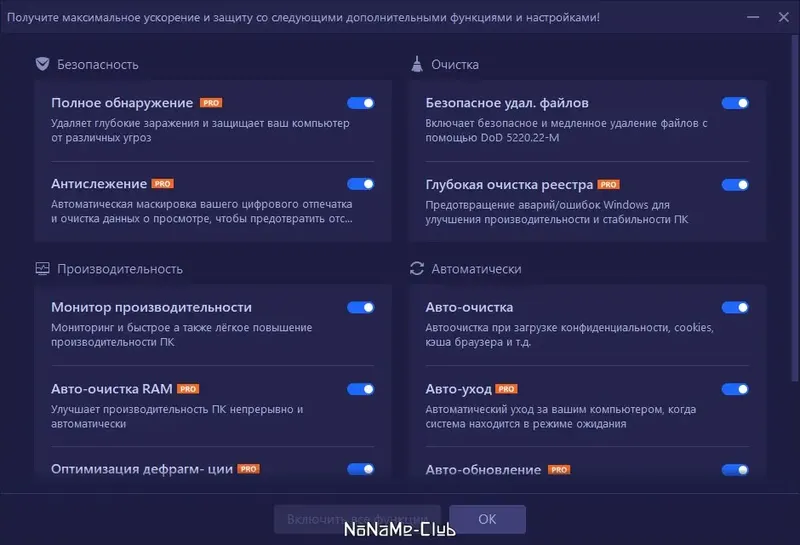
![Установка Microsoft PowerToys 0.91.1 [Multi Ru]](https://torsoft.top/wp-content/uploads/ustanovka_microsoft_powertoys_0_91_1_multi_ru.webp)
Достоинства и недостатки
Microsoft PowerToys — это мощный инструмент, который помогает значительно повысить эффективность работы в Windows. Он предоставляет широкий набор функций, объединенных в удобный интерфейс, что делает его востребованным среди профессионалов и продвинутых пользователей. Возможность настроить систему под свои нужды и автоматизировать рутинные задачи делает его особенно ценным.
Плюсы:
- Расширенные возможности по управлению окнами и рабочим пространством.
- Инструменты для быстрого переименования файлов и изменения их размеров.
- Поддержка русского языка и возможность скачать для Windows 10 и Windows 11.
- Интуитивный интерфейс и простота в использовании.
Минусы:
- Некоторые функции требуют определенной настройки и знаний.
Скачать
Microsoft PowerToys — это универсальный набор утилит, который можно скачать для Windows и использовать для повышения производительности. Установка занимает немного времени, а после запуска пользователь получает доступ к множеству полезных инструментов. Программа регулярно обновляется, добавляя новые функции и улучшая существующие. Скачать PowerToys можно на официальной странице, что гарантирует безопасность и актуальность версии.
| Разработчик: | Microsoft |
| Лицензия: | Бесплатно |
| Язык: | Русский |
| Платформа: | Windows 7, 8.1, 10, 11 x86-x64 (32/64 Bit) |

![Иконка PrivaZer Pro 4.0.108 RePack (& Portable) by elchupacabra [Multi Ru]](https://torsoft.top/wp-content/uploads/ikonka_privazer_pro_4_0_108_repack_portable_by_elchupacabra_multi_ru-330x140.webp)
![Иконка Antivirus Removal Tool 2025.7 [Multi Ru]](https://torsoft.top/wp-content/uploads/ikonka_antivirus_removal_tool_2025_7_multi_ru-330x140.webp)
![Иконка Geek Uninstaller 1.4.9 Build 150 Portable [Multi Ru]](https://torsoft.top/wp-content/uploads/ikonka_geek_uninstaller_1_4_9_build_150_portable_multi_ru-330x140.webp)
![Иконка Red Button 5.97 include Portable [Ru En]](https://torsoft.top/wp-content/uploads/ikonka_red_button_5_97_include_portable_ru_en-330x140.webp)