
Microsoft PowerToys — это набор полезных утилит для пользователей Windows, который позволяет легко настраивать и повышать производительность системы. Благодаря встроенным функциям, таким как FancyZones, диспетчер клавиатуры и расширенное переименование файлов, программа значительно упрощает работу с операционной системой. Скачать PowerToys можно на официальной странице, чтобы быстро начать использовать все возможности и повысить эффективность работы за компьютером.
Описание Microsoft PowerToys
Microsoft PowerToys — это коллекция утилит, разработанных для опытных пользователей Windows, которые хотят оптимизировать и настроить свою систему под свои нужды. В состав PowerToys входят инструменты, повышающие удобство работы с файлами, окнами и ярлыками, а также расширяющие возможности стандартной оболочки Windows. Программа позволяет легко закреплять окна, управлять горячими клавишами и быстро запускать приложения, что делает работу более продуктивной и комфортной. Для тех, кто ищет, как пользоваться подобным софтом, PowerToys станет незаменимым помощником.
- Настройка и оптимизация интерфейса Windows
- Быстрый запуск приложений и файлов
- Создание макетов окон с помощью FancyZones
- Массовое переименование файлов и изменение размеров изображений
- Просмотр SVG и Markdown файлов в проводнике
PowerToys обладает широким набором функций, которые позволяют значительно повысить производительность и удобство работы с системой Windows.
Как пользоваться Microsoft PowerToys
Чтобы начать использовать PowerToys, необходимо скачать программу для Windows и установить ее. После запуска утилиты на панели задач появится иконка, через которую можно получить доступ к различным функциям. Например, FancyZones позволяет закреплять окна в определенных макетах, что значительно упрощает организацию рабочего пространства. Для настройки горячих клавиш или переназначения клавиш в Keyboard Manager достаточно открыть соответствующий раздел и задать нужные сочетания. Также, для изменения размера изображений или массового переименования файлов, достаточно выбрать нужные файлы через контекстное меню и применить соответствующие инструменты PowerToys. Если возникнут вопросы, как закрепить окно или как удалить программу, инструкции подробно описаны в документации.
Скриншоты
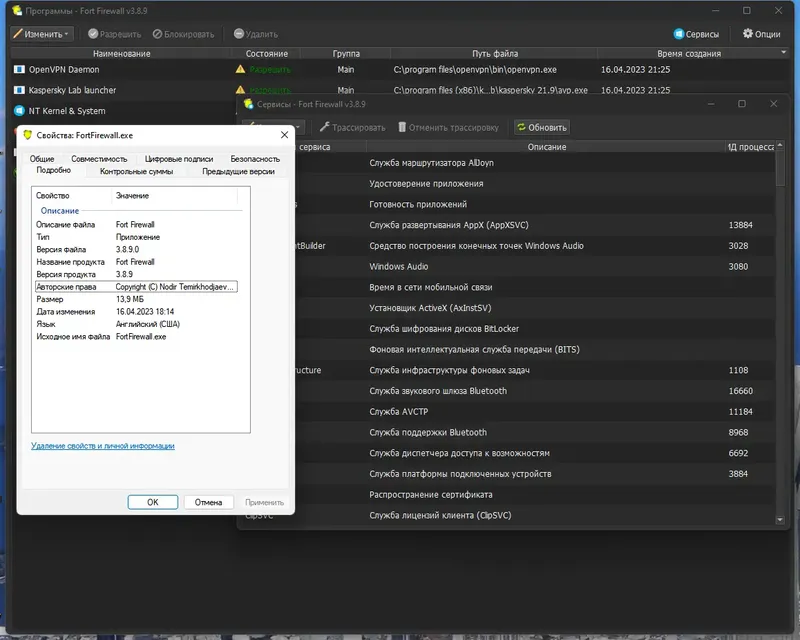
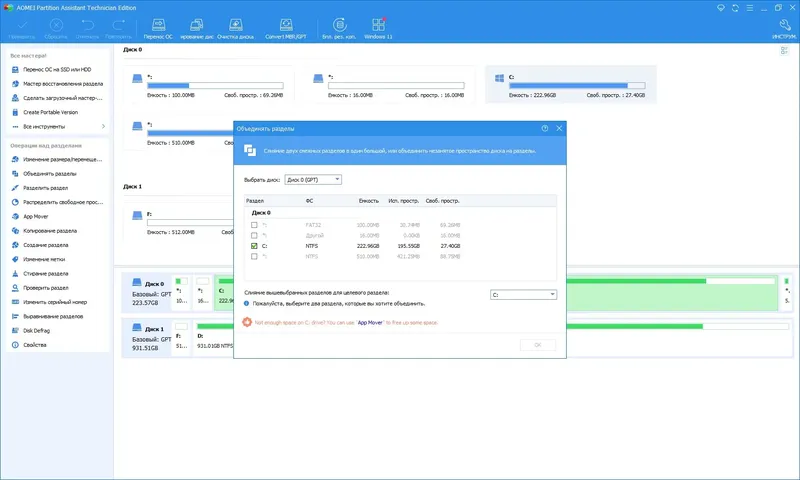
![Пользовательсткй интерфейс Microsoft PowerToys 0.64.1 [Ru En]](https://torsoft.top/wp-content/uploads/pol_zovatel_stki_interfeis_microsoft_powertoys_0_64_1_ru_en.webp)
![Программный интерфейс Microsoft PowerToys 0.64.1 [Ru En]](https://torsoft.top/wp-content/uploads/programmnyi_interfeis_microsoft_powertoys_0_64_1_ru_en.webp)
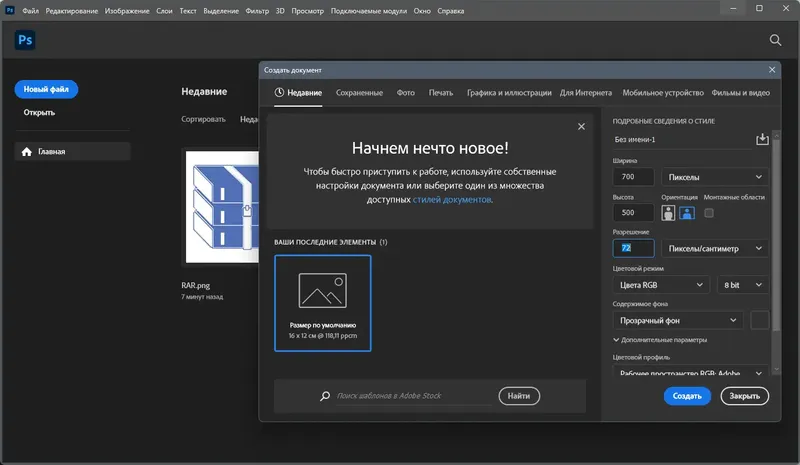
![Установка Microsoft PowerToys 0.64.1 [Ru En]](https://torsoft.top/wp-content/uploads/ustanovka_microsoft_powertoys_0_64_1_ru_en.webp)
Достоинства и недостатки
PowerToys предлагает широкий спектр возможностей для оптимизации работы Windows и подходит для пользователей, которые хотят максимально настроить свою систему под свои нужды. Благодаря наличию множества функций, программа позволяет значительно ускорить выполнение рутинных задач и повысить комфорт работы. Однако, для новичков интерфейс может показаться немного сложным, а некоторые функции требуют понимания принципов работы системы. В целом, PowerToys — это мощный инструмент, который стоит скачать для Windows 10 и выше, чтобы использовать его потенциал максимально эффективно.
Плюсы:
- Расширенные возможности настройки интерфейса и горячих клавиш
- Удобный оконный менеджер FancyZones
- Поддержка пакетного переименования и изменения размеров изображений
- Интеграция с проводником для предварительного просмотра SVG и Markdown
- Бесплатная и регулярно обновляемая программа
Минусы:
- Может потребовать времени на освоение функций
Скачать
Чтобы максимально использовать все преимущества PowerToys, рекомендуется скачать программу с официального сайта. Установка не вызывает сложностей, а интерфейс на русском языке легко освоить даже новичкам. Скачать для Windows можно бесплатно, и после установки программа откроется для настройки и дальнейшего использования. Благодаря широкому функционалу и удобству, PowerToys станет незаменимым помощником для тех, кто хочет повысить продуктивность работы на компьютере.
| Разработчик: | Microsoft |
| Лицензия: | Бесплатно |
| Язык: | Русский |
| Платформа: | Windows 7, 8.1, 10, 11 x86-x64 (32/64 Bit) |
![Иконка Reg Organizer 8.86 RePack (& Portable) by KpoJIuK [Multi Ru]](https://torsoft.top/wp-content/uploads/ikonka_reg_organizer_8_86_repack_portable_by_kpojiuk_multi_ru-300x140.webp)
![Иконка WinTools.net Premium 25.2.1 Classic Professional Premium RePack (& Portable) by TryRooM [Multi Ru]](https://torsoft.top/wp-content/uploads/ikonka_wintools_net_premium_25_2_1_classic_professional_premium_repack_portable_by_tryroom_multi_ru-330x140.webp)

![Иконка Abelssoft SSD Fresh Plus 2023 12.01.45659 Portable by FC Portables [Multi Ru]](https://torsoft.top/wp-content/uploads/ikonka_abelssoft_ssd_fresh_plus_2023_12_01_45659_portable_by_fc_portables_multi_ru-306x140.webp)
![Иконка Autorun Organizer 5.20 [Multi Ru]](https://torsoft.top/wp-content/uploads/ikonka_autorun_organizer_5_20_multi_ru-330x140.webp)
![Иконка Registry Workshop 5.1.0 RePack (& portable) by elchupacabra [Multi Ru]](https://torsoft.top/wp-content/uploads/ikonka_registry_workshop_5_1_0_repack_portable_by_elchupacabra_multi_ru-330x140.webp)