![Иконка Microsoft Edge 94.0.992.31 [Multi Ru]](https://torsoft.top/wp-content/uploads/ikonka_microsoft_edge_94_0_992_31_multi_ru.webp)
Microsoft Edge — современный браузер, основанный на движке Chromium, который работает на различных платформах, включая Windows 10, 8.1 и 7. Этот браузер отличается высокой скоростью, высокой производительностью и полной совместимостью со всеми актуальными веб-стандартами. Благодаря удобному интерфейсу и множеству функций, он обеспечивает комфортное серфинг-интерфейс для пользователей. Скачать Microsoft Edge можно на официальной странице, что позволяет легко начать пользоваться всеми его возможностями.
Описание Microsoft Edge
Microsoft Edge — это мощный и надежный браузер, который сочетает в себе скорость, безопасность и расширенные возможности для работы в Интернете. Он создан для того, чтобы обеспечить максимально комфортное взаимодействие с веб-контентом и повысить эффективность использования интернета. Браузер поддерживает все современные веб-стандарты, что гарантирует корректную работу любых сайтов и расширений, а также предлагает множество инструментов для повышения приватности и удобства. Установка и настройка Edge позволяют импортировать закладки, пароли и историю из других браузеров, что делает переход максимально простым и быстрым.
- Высокая скорость загрузки страниц и отзывчивость интерфейса
- Поддержка расширений из Chrome Web Store и собственных дополнений
- Инструменты для защиты личных данных и конфиденциальности
- Инновационные функции, такие как «Коллекции» для организации информации
- Поддержка вкладок и режимов приватного просмотра для безопасного серфинга
Microsoft Edge обеспечивает стабильную работу и поддержку всех современных веб-технологий, что делает его одним из лучших браузеров для Windows.
Как пользоваться Microsoft Edge
Для начала работы с браузером достаточно скачать его с официального сайта и установить на устройство. После запуска можно настроить внешний вид, импортировать закладки и пароли, а также добавить необходимые расширения. В интерфейсе легко управлять вкладками, открывать режим приватного просмотра или использовать инструменты для чтения и сохранения страниц. Чтобы отключить или удалить расширения, достаточно перейти в меню настроек и выбрать соответствующие пункты. В случае необходимости удалить браузер, это можно сделать через стандартные средства Windows, следуя инструкциям по удалению программ.
Скриншоты
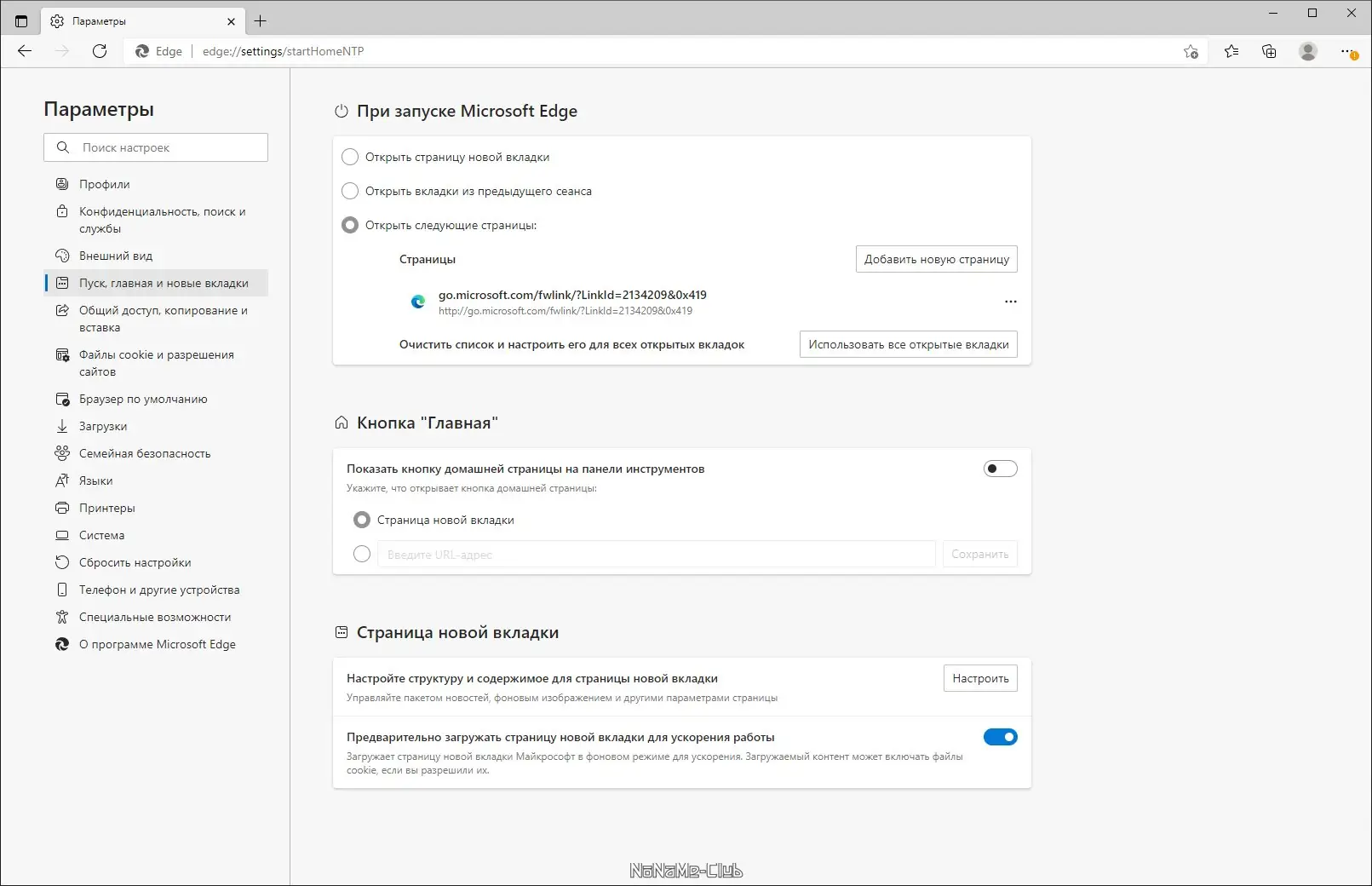
![Программный интерфейс Microsoft Edge 94.0.992.31 [Multi Ru]](https://torsoft.top/wp-content/uploads/programmnyi_interfeis_microsoft_edge_94_0_992_31_multi_ru.webp)
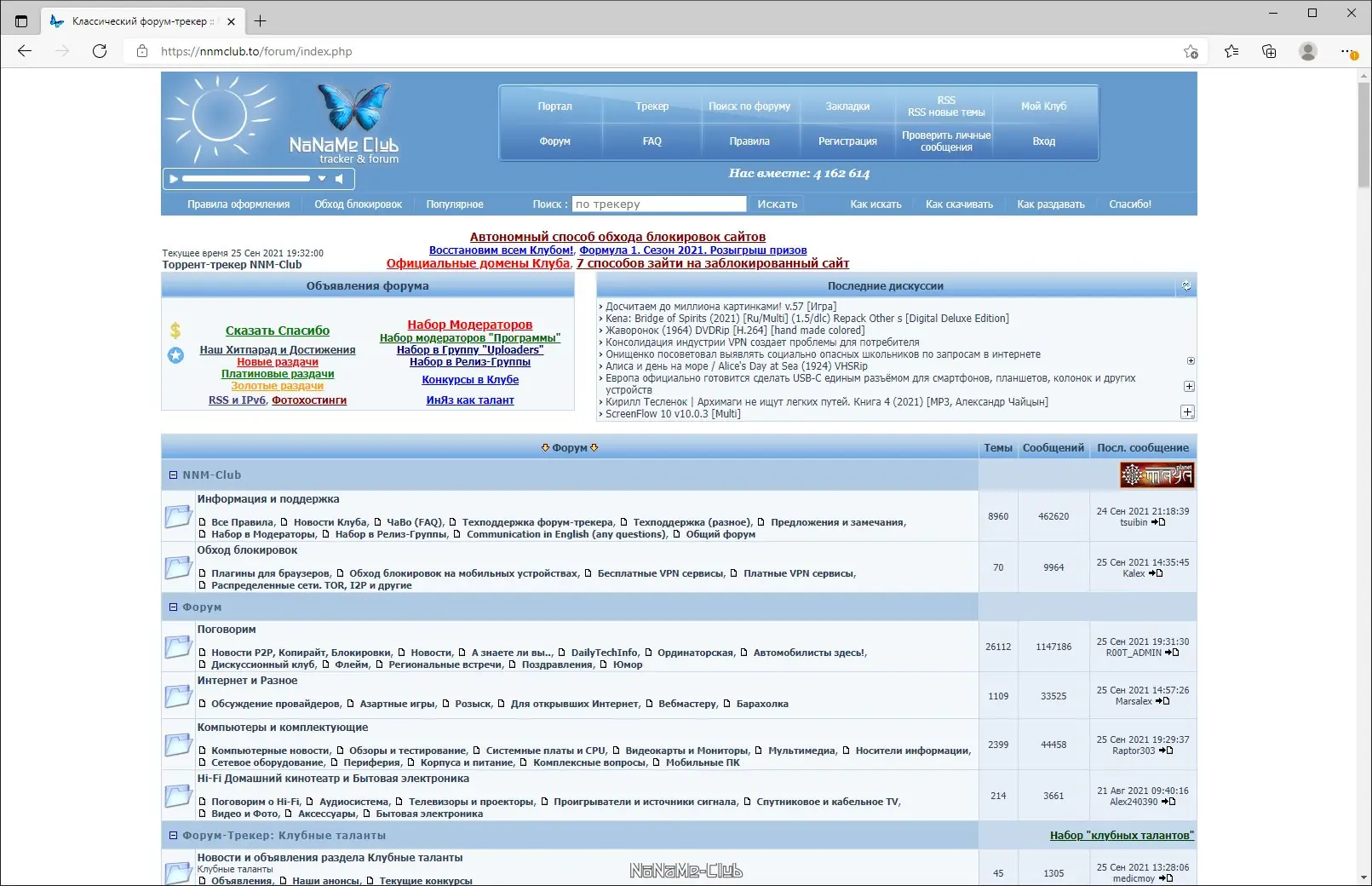
![Установка Microsoft Edge 94.0.992.31 [Multi Ru]](https://torsoft.top/wp-content/uploads/ustanovka_microsoft_edge_94_0_992_31_multi_ru.webp)
Достоинства и недостатки
Microsoft Edge — это современный браузер с множеством полезных функций, который отлично подходит для повседневного использования. Он быстро загружает страницы, обеспечивает высокий уровень безопасности и поддерживает расширения, что расширяет возможности работы. Однако, некоторые пользователи могут столкнуться с трудностями при удалении или отключении определенных функций, а также при необходимости удаления браузера с системы. В целом, Edge остается одним из наиболее удобных и надежных решений для работы в интернете на Windows.
Плюсы:
- Высокая скорость работы и хорошая производительность
- Поддержка расширений и вкладок для удобства
- Инструменты для защиты конфиденциальности и блокировки трекеров
- Инновационные функции, такие как «Иммерсивное чтение» и «Коллекции»
- Многоплатформенность и возможность скачать на разные версии Windows
Минусы:
- Иногда возникают сложности с удалением или отключением расширений
Скачать
Microsoft Edge — это современный браузер с богатым функционалом, который можно легко скачать и установить на компьютеры с Windows. Он обеспечивает быструю работу, высокий уровень безопасности и поддержку всех необходимых веб-технологий. После установки вы сможете настроить все параметры под свои нужды, импортировать важные данные и начать серфинг с комфортом. Для загрузки программы достаточно перейти на официальную страницу, где представлен актуальный файл для скачивания.
| Разработчик: | Microsoft |
| Лицензия: | Бесплатное использование |
| Язык: | Русский |
| Платформа: | Windows 7, 8.1, 10, 11 x86-x64 (32/64 Bit) |
![Иконка SRWare Iron 120.0.6100.0 + Portable [Multi Ru]](https://torsoft.top/wp-content/uploads/ikonka_srware_iron_120_0_6100_0_portable_multi_ru-300x140.webp)
![Иконка WebDrive NextGen (ex. Webdrive Enterprise) 1.1.14 [Multi Ru]](https://torsoft.top/wp-content/uploads/ikonka_webdrive_nextgen_ex_webdrive_enterprise_1_1_14_multi_ru-330x140.webp)
![Иконка Яндекс.Браузер 21.9.2.169 21.9.2.172 (x32 x64) [Multi Ru]](https://torsoft.top/wp-content/uploads/ikonka_iandeks_brauzer_21_9_2_169_21_9_2_172_x32_x64_multi_ru-330x140.webp)

![Иконка Vivaldi 6.9.3447.46 include standalone [Multi Ru]](https://torsoft.top/wp-content/uploads/ikonka_vivaldi_6_9_3447_46_include_standalone_multi_ru-330x140.webp)