
![Иконка VMware vCenter Converter Standalone 6.6.0 [En]](https://torsoft.top/wp-content/uploads/ikonka_vmware_vcenter_converter_standalone_6_6_0_en.webp)
VMware vCenter Converter Standalone — это бесплатное приложение для конвертации и миграции физических компьютеров и серверов в виртуальные машины VMware на операционной системе Windows. Оно позволяет быстро и безопасно переносить системы в виртуальную среду без необходимости переустановки ОС и потери данных. Благодаря встроенным функциям, программа подходит для выполнения масштабных виртуализационных проектов и оптимизации инфраструктуры IT. Скачать VMware vCenter Converter Standalone можно на официальном сайте, что делает его доступным для широкого круга пользователей и специалистов по виртуализации.
Описание VMware vCenter Converter Standalone
VMware vCenter Converter Standalone представляет собой мощный инструмент для конвертации физических серверов и рабочих станций в виртуальные машины VMware. Программа включает три основных компонента: сервер, агент и клиент. Она обеспечивает поддержку различных платформ, включая Windows и Linux, а также позволяет осуществлять миграцию виртуальных машин между различными гипервизорами и хостами. Важной особенностью является возможность горячего клонирования без перерыва в работе систем, что делает процесс миграции максимально беспроблемным.
- Поддержка физических машин и виртуальных платформ.
- Интуитивно понятный графический интерфейс для управления задачами.
- Высокая скорость и надежность преобразования данных.
- Возможность переконфигурации существующих виртуальных машин.
- Масштабируемость для больших проектов виртуализации.
Использование VMware vCenter Converter Standalone позволяет значительно сократить время и ресурсы при миграции систем в виртуальную среду.
Как пользоваться VMware vCenter Converter Standalone
Для начала работы с программой необходимо скачать и установить клиент VMware vCenter Converter Standalone на Windows. После запуска пользователь выбирает компоненты для установки и настраивает соединения с исходными машинами или серверами. В графическом интерфейсе можно выбрать тип конвертации, настройку параметров системы и запустить процесс миграции. Важно правильно настроить сетевые порты и обеспечить доступ к исходным системам для успешного выполнения задач. После завершения процесса конвертации виртуальную машину можно запускать и управлять ей через гипервизор VMware.
Скриншоты
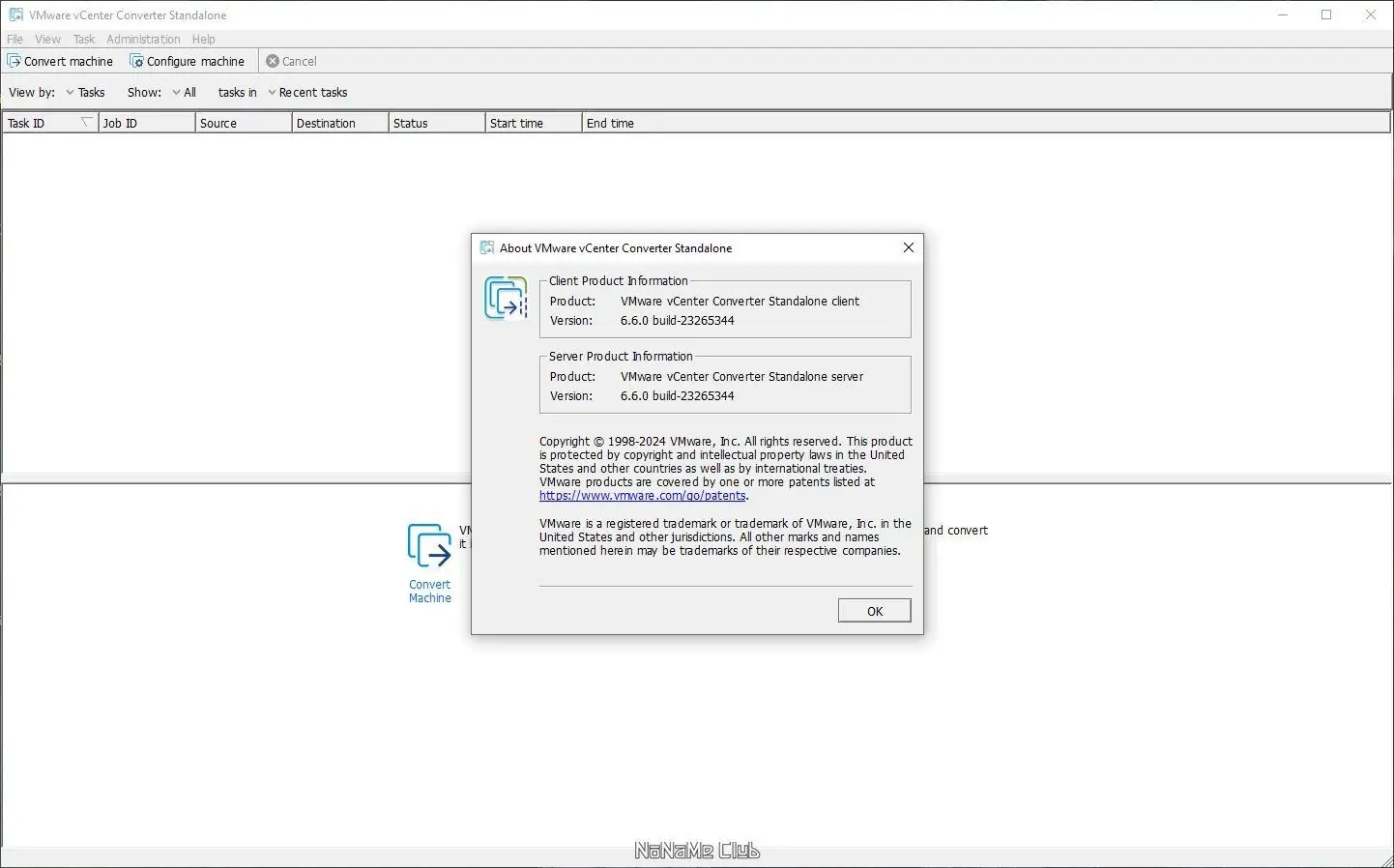
![Программный интерфейс VMware vCenter Converter Standalone 6.6.0 [En]](https://torsoft.top/wp-content/uploads/programmnyi_interfeis_vmware_vcenter_converter_standalone_6_6_0_en.webp)
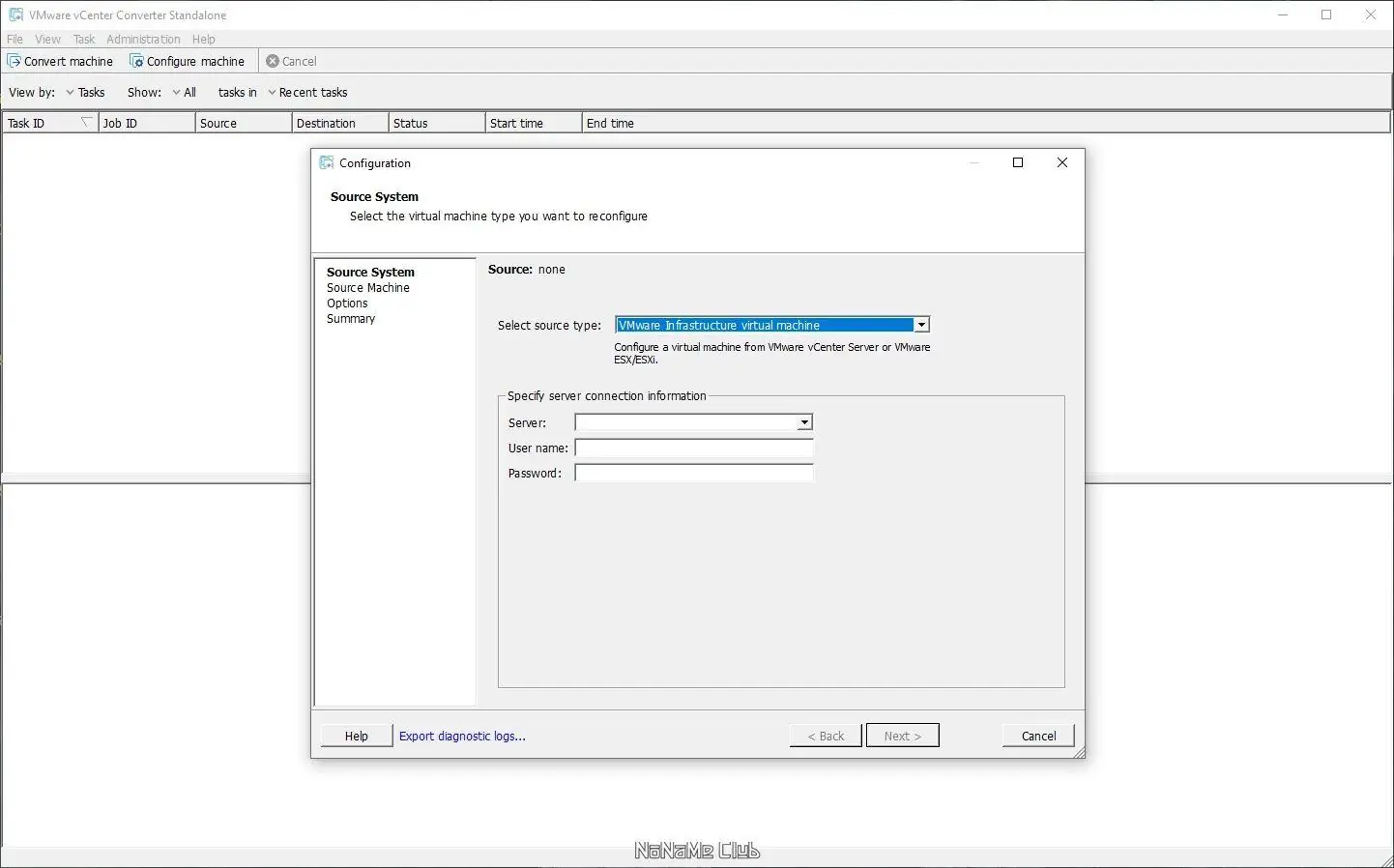
![Установка VMware vCenter Converter Standalone 6.6.0 [En]](https://torsoft.top/wp-content/uploads/ustanovka_vmware_vcenter_converter_standalone_6_6_0_en.webp)
Достоинства и недостатки
VMware vCenter Converter Standalone — это универсальный инструмент, который отлично подходит для миграции систем и виртуализации серверов. Он обладает высокой производительностью, поддерживает работу с различными платформами и позволяет выполнять преобразования без простоя. Однако, несмотря на множество преимуществ, программа требует определенных знаний для правильной настройки и использования. Некоторые пользователи отмечают, что интерфейс может показаться сложным для новичков, а также есть ограничения по поддерживаемым версиям ОС.
Плюсы:
- Бесплатное использование и официальная поддержка от VMware.
- Поддержка как физических машин, так и виртуальных платформ.
- Высокая скорость выполнения задач и надежность процесса.
- Возможность управлять задачами как локально, так и удаленно.
- Поддержка переконфигурации существующих виртуальных машин.
Минусы:
- Требует знания основ виртуализации для эффективной работы.
Скачать
Для загрузки VMware vCenter Converter Standalone необходимо перейти на официальный сайт VMware. Там доступна последняя версия программы, а также инструкции по установке и использованию. Клиент скачать можно бесплатно, что делает его удобным инструментом для системных администраторов и специалистов по виртуализации. На странице всегда доступна актуальная версия программы, включая обновления и исправления ошибок.
| Разработчик: | VMware |
| Лицензия: | Бесплатное |
| Язык: | Русский |
| Платформа: | Windows 7, 8.1, 10, 11 x86-x64 (32/64 Bit) |
![Иконка Sandboxie 5.57.7 [Multi Ru]](https://torsoft.top/wp-content/uploads/ikonka_sandboxie_5_57_7_multi_ru-330x140.webp)
![Иконка StrokesPlus.net 0.5.6.5 + portable [En]](https://torsoft.top/wp-content/uploads/ikonka_strokesplus_net_0_5_6_5_portable_en-330x140.webp)
![Иконка ADB AppControl 1.8.1 + Portable [Multi Ru]](https://torsoft.top/wp-content/uploads/ikonka_adb_appcontrol_1_8_1_portable_multi_ru-330x140.webp)
![Иконка ExamDiff Pro 15.0.1.8 RePack (& portable) by elchupacabra [Ru En]](https://torsoft.top/wp-content/uploads/ikonka_examdiff_pro_15_0_1_8_repack_portable_by_elchupacabra_ru_en-316x140.webp)
![Иконка Display Driver Uninstaller 18.0.7.1 + Portable [Multi Ru]](https://torsoft.top/wp-content/uploads/ikonka_display_driver_uninstaller_18_0_7_1_portable_multi_ru-330x140.webp)
![Иконка Sandboxie plus 1.7.0 [Multi Ru]](https://torsoft.top/wp-content/uploads/ikonka_sandboxie_plus_1_7_0_multi_ru-330x140.webp)